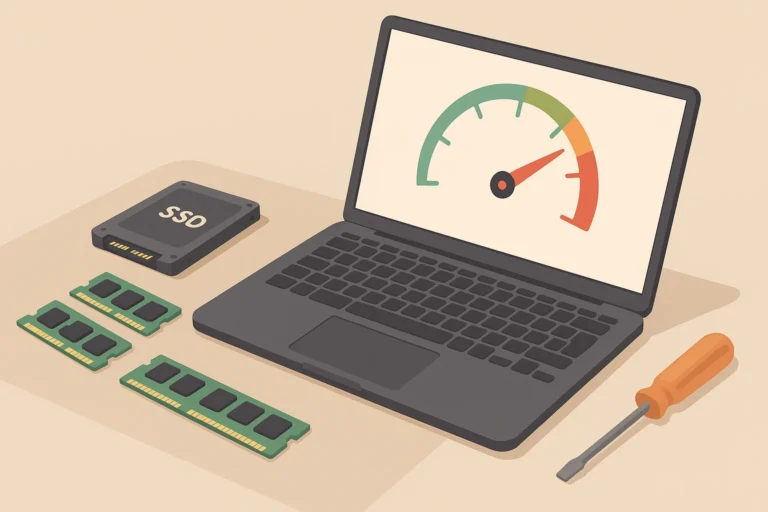
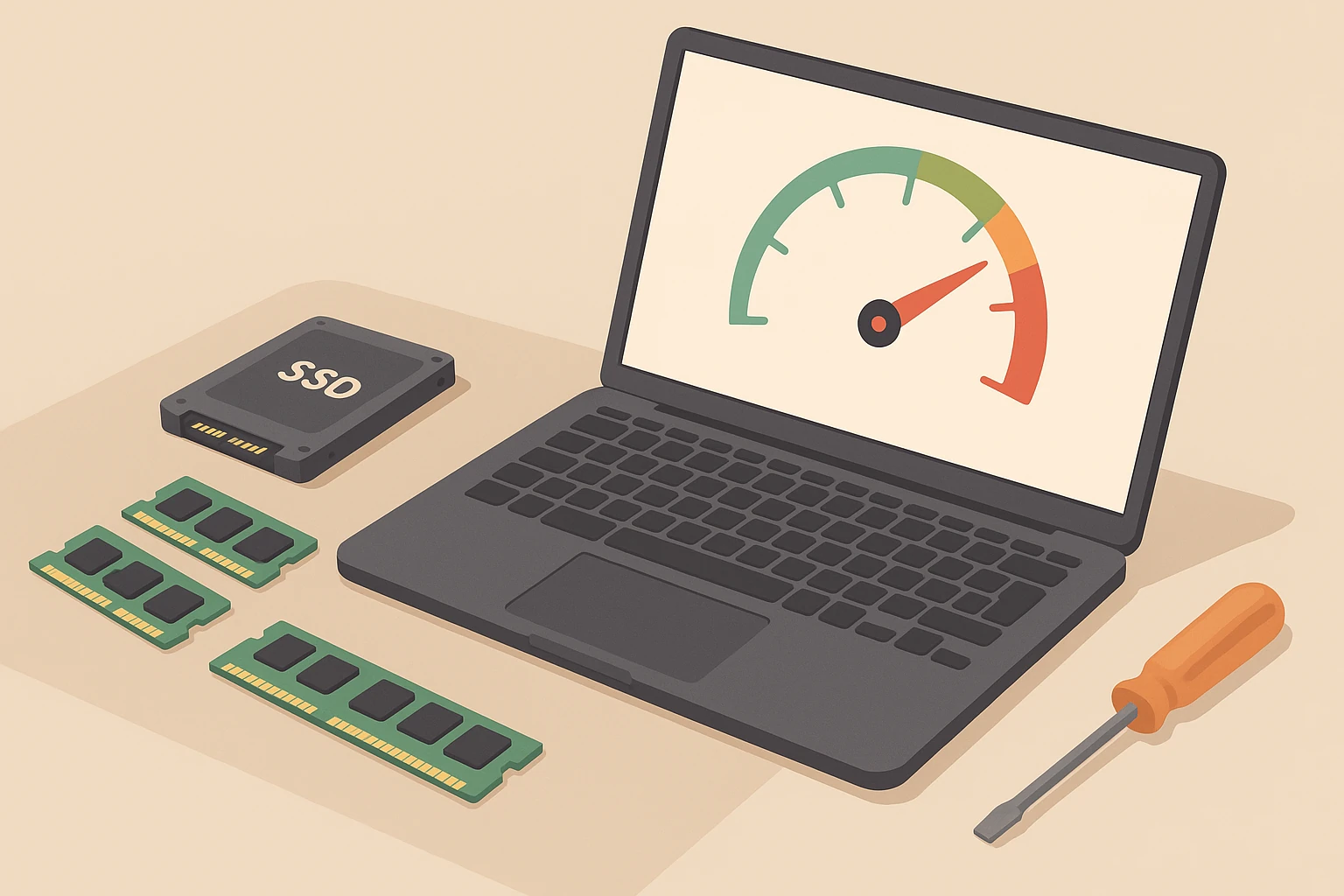
Vecs dators nav vienmēr jānomaina – bieži vien pietiek ar divām komponentēm, kas dod lielāko paātrinājumu par viszemākajām izmaksām: SSD un RAM. Cietā diska maiņa uz SSD nodrošina milzīgu lēcienu starta laikā, programmu atvēršanā un failu ielādē, savukārt atmiņas palielināšana novērš “aizdusas” brīžus, kad sistēma sāk bezgalīgi dūkt, pārslēdzoties starp logiem vai turot vaļā desmitiem cilņu. Šī kombinācija bieži pārspēj jebkuru programmatūras “tīrītāju”, turklāt to iespējams paveikt mājas apstākļos ar pāris darbarīkiem un skaidru plānu.
Kāpēc SSD joprojām ir lielākais “jaudas spridzeklis”
HDD mehāniskās plāksnes un lasīšanas galviņas fiziski pārvietojas, tāpēc piekļuves laiks ir lēns un fragmentācija ietekmē visu sistēmu. SSD izmanto zibatmiņu, kas nodrošina daudzkārt īsāku piekļuves laiku un sekvenču datu pārraidi, kas praktiski aizvieto gaidīšanu ar momentālu atbildi. Reālie ieguvumi:
- Operētājsistēmas starts vairs nav kafijas pauze – bieži vien 10–20 sekundes.
- Programmu atvēršana – pārlūks, biroja pakotne, foto redaktori – notiek bez aizķerēm.
- Sistēmas “mikroscērsli” pazūd, jo nejaušie lasījumi vairs nav pudeles kakls.
- Mazāk trokšņa un siltuma, vairāk akumulatora laika portatīvajiem.
Pat ja procesors ir vecāks, SSD “izrauj korķi” no visbiežākajām šaurajām vietām: failu ielādes, lapošanas faila izmantošanas un atjauninājumu installācijas. Ikdienas sajūta kļūst “jaunam datoram līdzīga”, un tieši to vairums lietotāju arī meklē.
Kā izvēlēties pareizo SSD: SATA pret NVMe, forma un saderība
Līdzko pieņemts lēmums pāriet uz SSD, jānoskaidro saskarne un forma. Vēsturiskajām sistēmām dominē 2.5″ SATA diski; tie ir saderīgi ar lielāko daļu stacionāro un portatīvo datoru, kuriem ir 2.5″ vieta. Ja jūsu mātesplate vai portatīvais atbalsta M.2 slotu, jāpārbauda, vai tas paredzēts SATA vai NVMe (PCIe) diskam. Vecākiem M.2 slotiem mēdz būt tikai SATA atbalsts, bet jaunākiem – NVMe, kas spēj krietni augstāku secīgo datu caurlaidību. Tomēr jāatceras: ikdienas sajūtā pat SATA SSD sniedz milzīgu efektu pret HDD, tāpēc nav obligāti dzīties tikai pēc NVMe, ja saderības nav.
Forma un biezums. 2.5″ SSD parasti ir 7 mm biezumā; veciem portatīvajiem var būt 9.5 mm atbalsts, bet komplektā bieži iekļauts starplikas rāmītis. Adapteri: stacionāriem var noderēt 3.5″ → 2.5″ ietvars. Saskarnes kabelis: darbam ar datoru, kurā saglabā veco HDD kā otro disku, var būt nepieciešams papildu SATA kabelis vai USB–SATA adapteris klonēšanai.
Tilpums. Ģimenes un mācību vajadzībām labs sākums ir 500 GB–1 TB; multimediju projektiem un spēlēm – 1–2 TB. Svarīgi atstāt brīvu vietu (20–25%), lai SSD var veikt iekšējās apkopšanas operācijas un saglabātu veiktspēju ilgtermiņā.
RAM pamati: cik pietiek un kā darbojas divkanālu režīms
Atmiņa nosaka, cik daudz programmu var turēt operatīvajā laukā, neizmantojot lēno lapošanas failu uz diska. Ja RAM ir par maz, sistēma pastāvīgi “šūpojas” starp atmiņu un disku, radot aizkavēšanos pat ar SSD. Minimālie ieteikumi mūsdienām:
- Pamata birojs, pārlūks, video skatīšanās: 8 GB ir lietojams minimums, 16 GB – daudz ērtāk ar vairāk cilnēm.
- Foto apstrāde, viegla video montāža, vairākas virtuālās darbvietas: 16 GB kā pamats, 32 GB, ja strādā ar RAW un daudzslāņu projektiem.
- Daudz cilņu plus kāds radošais rīks: tāpat – 16 GB un vairāk.
Divkanālu režīms (dual-channel) palielina atmiņas caurlaidību, kad izmanto divas identiskas (vai līdzīgas) atmiņas plāksnes. Praktiski tas nenozīmē dubultu veiktspēju visur, taču paātrina datu plūsmu starp procesoru un RAM, kas jūtams daudzos uzdevumos. Tāpēc, ja šobrīd ir 8 GB vienā modulī, izdevīgāk ir pievienot vēl vienu tādu pašu (8+8), nevis vienu 16 GB, it sevišķi, ja mātesplatei ir tikai divi sloti.
Saderība. Pārbaudiet DDR paaudzi (DDR3, DDR4, DDR5) un atbalstītos ātrumus. Vecāki portatīvie var izmantot SO-DIMM (mazie moduļi), stacionārie – DIMM. Lai izvairītos no nejaukiem pārsteigumiem, salīdziniet ražotāja specifikāciju ar esošo moduli: spriegums, MHz, vienpusējs/abpusējs izkārtojums, maksimālā ietilpība vienam slotam.
Plāns bez stresa: ko sagatavot pirms uzlabošanas
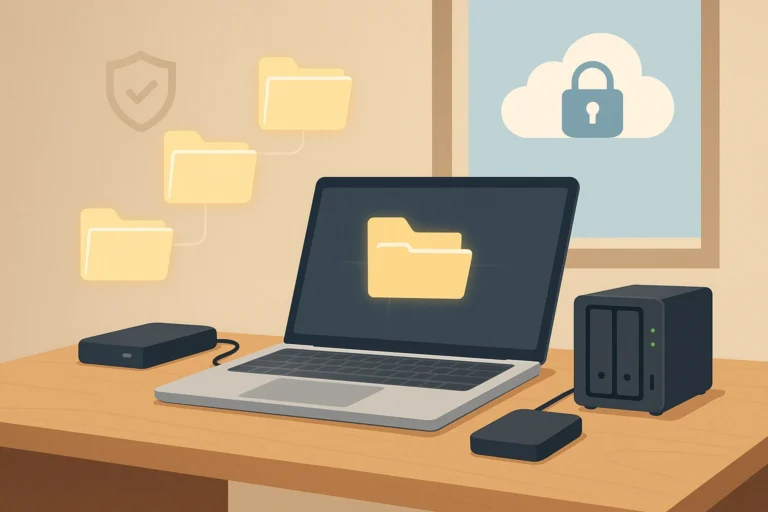
Veiksmīgs atjauninājums sākas ar sagatavošanos. Dati un dublēšana. Pirms jebkādām izmaiņām izveidojiet rezerves kopiju uz ārējā diska vai mākoņa – dokumenti, attēli, darba projekti, paroļu pārvaldnieka eksports. Pat ja klonēsiet veco disku uz SSD, dublējums kalpo kā drošības tīkls pret neparedzamu strāvas pazušanu vai klonēšanas kļūdu.
Programmatūras izvēle. Ir divi ceļi – klonēšana (pārvieto esošo sistēmu uz SSD) vai tīra instalācija (pārinstalē OS un pārceļ tikai datus). Klonēšana ir ātrāka un saglabā iestatījumus, bet var paņemt līdzi senas problēmas. Tīra instalācija dod “svaigu startu”, ko īpaši ieteicams apsvērt, ja sistēma gadiem tikusi “aizaugusi”.
Rīki. USB–SATA vai USB–NVMe adapters klonēšanai portatīvajiem; skrūvgriezis, antistatiskā siksna vai vismaz metāla virsma, lai izlādētu statisko elektrību; termopasta un gaisa pūšamais putekļu noņemšanai, ja jau atverat vāku – dzesi uzlabot ir vērts, jo tīri radiatori un ventilatori samazina troksni un “throttle”.
BIOS/UEFI pārbaude. Paskatieties, vai mātesplate atbalsta AHCI režīmu SATA gadījumā (parasti tas ir noklusējums) un vai NVMe disks būs redzams kā boot ierīce. Pārbaudiet arī, vai iespējots UEFI ielādes režīms, jo tas ir drošāks un ātrāks ar mūsdienu sistēmām.
SSD uzstādīšana un datu pārnešana: no klonēšanas līdz pirmajam startam
Klonēšanas gadījumā pievienojiet SSD kā ārējo disku, palaidiet klonēšanas rīku, atlasiet vecais disks → jaunais disks, ieslēdziet partīciju izlīdzināšanu (4K alignment) un pagariniet sistēmas partīciju, ja jaunais disks ir lielāks. Pēc procesa izslēdziet datoru, nomainiet diskus, pārbaudiet kabeļus un skrūves, tad startējiet un iestatiet SSD kā pirmo boot ierīci. Pirmajā palaišanā operētājsistēma var veikt automātisku TRIM un draiveru pielāgošanu. Sekojiet, lai sistēma atpazīst NVMe vai SATA AHCI pareizi.
Tīras instalācijas gadījumā sagatavojiet USB instalatoru, formatējiet SSD instalācijas laikā, izvēloties GPT/UEFI shēmu, un pēc OS uzlikšanas ieviesiet draiverus (čipsets, video, tīkla karte), atjauninājumus un tikai pēc tam atgrieziet datus no dublējuma. Iestatiet bibliotēku mapes (Dokumenti, Attēli u.c.) uz atsevišķu partīciju, ja disku sadalāt, lai nākotnē OS pārlikšana būtu vienkāršāka.
Pēcapstrāde. Pārbaudiet, vai TRIM ir aktivizēts (mūsdienās parasti pēc noklusējuma), izslēdziet plānoto defragmentēšanu tieši SSD partīcijām (sistēma to parasti saprot pati un veic tikai optimizāciju), atbrīvojiet pagaidu failus, iestatiet ātro startu un pārskatiet, kuras programmas drīkst startēt līdz ar sistēmu. Šeit arī noderēs jauna enerģijas shēma, kas ļauj SSD strādāt pilnā jaudā, bet neizraisa pārmērīgu ventilatoru troksni.
RAM palielināšana: praktiskās nianses un kļūdu novēršana
Pirms iegādes noskenējiet sistēmu ar rīku, kas rāda slotu skaitu un maksimālo ietilpību, vai pārbaudiet ražotāja specifikāciju. Ja šobrīd ir 4 GB vienā modulī un viens tukšs slots, izdevīgākais solis ir pievienot vēl 4 GB identisku vai ļoti līdzīgu moduli, lai aktivizētu divkanālu režīmu. Ja ir 8 GB vienā modulī, pievienojiet vēl 8 GB tieši tādu pašu; ja slotu nav brīvu, būs jāmaina uz 2×8 GB vai 2×16 GB komplektu.
Uzstādot: izslēdziet datoru, atvienojiet strāvu, izlādējiet statisko (pieskarieties piekļuves vākam, radiatoram vai izmantojiet siksnu), uzmanīgi atlieciet skavas, ievietojiet moduli 45° leņķī un stingri nospiediet, līdz skavas ieklikšķ. Pirmajā startā ieejiet BIOS/UEFI un pārbaudiet, vai jaunais apjoms ir atpazīts un darbojas XMP/DOCP profiliem atbilstošā ātrumā (ja tādi ir). Ja sistēma nestartē, pamainiet moduļu vietām, notīriet kontaktus ar izopropilspirtu un pārbaudiet, vai nav sajauktas paaudzes.
Veiktspējas ieguvumi ar RAM pieaugumu parasti izpaužas kā plūdenāka daudzuzdevība: atverot desmitiem cilņu, rediģējot foto, klausoties mūziku un vienlaikus sinhronizējot mākoņa mapi, sistēma vairs negrimst lapošanā. Videozvanu laikā ar ekrāna koplietošanu un pārlūka web-appiem arī pazūd aiztures, jo viss, kam vajag, paliek operatīvajā atmiņā.
Ko sagaidīt pēc atjauninājuma: reālie skaitļi un “pudeles kakli”, kas var palikt
Pēc HDD → SSD maiņas ielādes laiks tipiski samazinās vairākas reizes. Programmas startē sekundēs, failu indeksēšana beidzot notiek fonā, netraucējot. RAM dubultošanai no 8 uz 16 GB ikdienā lielākais efekts ir brīžos, kad agrāk “iestrēga” – vairs nav pēkšņu paužu, pārslēdzoties starp smagām lapām vai rediģējot RAW. Tomēr jāapzinās, ka procesors un grafika paliek tie paši: vienkodola darbi (piemēram, vecāki biroja makro vai atsevišķi skripti) paši par sevi nekļūs ātrāki, un 3D spēles vai GPU renderis joprojām būs ierobežots ar grafikas kartes spējām. Tas nemazina SSD+RAM atjauninājuma vērtību – tie vienkārši atbrīvo sistēmu no visbiežāk sastopamajiem bremzētājiem, ļaujot esošajam CPU un GPU parādīt to, ko tie spēj.
Svarīgi ir arī termiskie apstākļi. Ja portatīvais gadiem nav tīrīts, jauna veiktspēja var ātri kļūt par troksni un “termisku samazinājumu”, ja radiatoros dus putekļu “filcs”. Vērts iztīrīt dzesi un, ja iespējams, nomainīt termopastu, īpaši stacionārajam ar vecāku torņa dzesētāju. Tīrā dzesēšana nozīmē stabilu turbo un klusāku darbu.
Tīra instalācija: svaigs starts ar sakārtotu bibliotēku
Tīra instalācija ir labākais veids, kā atbrīvoties no gadu gaitā uzkrātajiem liekajiem servisiem un reģistra paliekām. Sagatavojiet USB instalatoru, iestatiet UEFI režīmu, instalācijas laikā formatējiet SSD GPT shēmā un izveidojiet vienu sistēmas partīciju OS vajadzībām un otru datiem, ja to atbalsta jūsu darba plūsma. Pēc pirmā starta vispirms uzstādiet čipseta, tīkla un grafikas draiverus, pēc tam OS atjauninājumus. Ieviesiet tikai nepieciešamās programmas: biroja rīkus, pārlūku, attēlu un audio/video redaktorus, arhivatoru, paroļu pārvaldnieku. Tikai pēc tam atgrieziet datus no dublējuma, sakārtojot bibliotēkas tā, lai turpmāka uzturēšana būtu vienkārša.
Laba prakse ir lietotāja mapes (Dokumenti, Attēli, Video, Mūzika) pārvietot uz datu partīciju un piešķirt tām vienkāršu mapju koku. Tas atvieglo nākamo OS pārlikšanu, jo dati paliek neskarti. Ja izmantojat mākonī sinhronizētas mapes, sākumā sinhronizējiet tikai galvenās – pārējās pievienojiet vēlāk, lai neapgrūtinātu SSD ar masīvu pirmo lejupielādi vienlaikus ar OS atjauninājumiem.
Partīciju dalījums un failu kārtošana ilgtermiņam
Lai gan mūsdienās viena partīcija bieži ir pietiekama, divu partīciju pieeja dod elastību: OS un programmas vienā, dati otrā. Tas palīdz veikt “ātro remontu”, ja kādreiz OS jāpārinstalē. Bibliotēkas strukturējiet pēc gada–mēneša–projekta principa; foto un video arhīvam tas ir zelta standarts. Programmu projektos izveidojiet “Eksporti” vai “Gatavs” apakšmapi, kur glabājat gala versijas – tas atvieglos pāreju uz citu datoru vai OS bez spraudņiem. Lejupielāžu mapi regulāri iztīriet; temp un kešus nedublējiet un neturiet tajā svarīgus failus.
SSD gadījumā izvairieties no pārmērīgas ierakstīšanas vienā un tajā pašā vietā, bet nepārspringstiet – nolietošanās izlīdzināšana mūsdienu diskos strādā automātiski. Galvenais ir brīvā vieta: neatstājiet SSD pilnīgi pilnu. Ja datu ir vairāk, pievienojiet otru disku mediju arhīvam un atstājiet SSD sistēmai un aktīvajiem projektiem.
Starta programmas, servisi un viegla optimizācija
Lielāko ātruma pieaugumu dod SSD un RAM, taču neliela programmu tīrīšana palīdz saglabāt sistēmu “vieglu”. Pārskatiet starta ierakstus un atstājiet tikai nepieciešamo – audio draiveri, klaviatūras/ratiņa programmatūru, mākoņa sinhronizācijas rīku, ja tas vajadzīgs uzreiz. Fona sinhronizāciju var atlikt par pāris minūtēm pēc starta, lai sistēma ātrāk kļūtu lietojama. Izslēdziet smagas meklēšanas indeksēšanas opcijas mapiem, kur tas nav vajadzīgs (piemēram, milzu multimediju arhīviem), bet atstājiet indeksēšanu dokumentiem, kuros meklējat tekstu.
Pārskatiet pārlūka paplašinājumus – katrs paplašinājums patērē atmiņu un CPU. Saglabājiet 3–5 patiešām vajadzīgos. Regulāri aizveriet pārlūka sesijas ar desmitiem cilņu, izmantojot saglabātas kolekcijas vai lasīšanas sarakstu, lai RAM nepaliek pastāvīgi “apēsts”.
Testēšana un validācija: kā pārliecināties, ka ieguvums ir reāls
Pēc uzlabojuma izmēriet starta laiku, programmu atvēršanas laiku un kopēšanas ātrumu uz un no SSD. Vēl labāk – izmēriet “dzīvos” scenārijus: cik ātri atveras projekts foto redaktorā, cik raiti notiek RAW priekšskatījumi, cik ātri notiek lielas lietotnes atjauninājumi. Ja salīdzināt ar iepriekšējo stāvokli, skaitļi parasti runā paši: starta laiks samazinās vairākas reizes, programmu ielāde kļūst gandrīz momentāna, un daudzuzdevība ar 16 GB RAM vairs neizraisa “pauzes”.
Pārbaudiet arī SSD veselības rādītājus – temperatūru, TBW nolietojuma indikatoru, SMART statusu. Normālā darbībā temperatūrai jābūt stabilai; ja NVMe disks atrodas portatīvajā zem klaviatūras bez dzesēšanas, apsveriet vienkāršu termopadu vai nelielu radiatoru (stacionārajiem bieži nāk līdzi). RAM stabilitāti var testēt ar atmiņas pārbaudes rīkiem; ja parādās kļūdas, samaziniet XMP profila ātrumu vai pārbaudiet moduļu saderību.
Problēmu novēršana: biežākie klupieni un risinājumi
Ja sistēma pēc klonēšanas neielādējas, pārbaudiet, vai nav palicis vecais disks kā pirmais boot ieraksts, vai klonēšanas rīks ir pareizi atjauninājis EFI/boot ierakstus, un vai partīcija ir “aktīva” MBR gadījumā. Ja redzat zilus ekrānus vai dīvainas aiztures, atinstalējiet vecos SATA/NVMe draiverus un uzstādiet ražotāja ieteiktos. Portatīvajiem pēc diska maiņas reizēm jāpieskrūvē atpakaļ visi iekšējie ekrāna un tastatūras savienojumi – vaļīgi kabeļi var radīt šķietami “mistiskas” kļūdas.
Ja RAM pievienošanas dēļ sistēma neredz visu apjomu, pārbaudiet, vai BIOS nav ierobežojumu un vai moduļi nav dažādu blīvumu, kas konkrētajai platei nepatīk. Ja startā dzirdami pīkstieni, atrodiet mātesplates pīkstienu kodu tabulu un pārbaudiet moduļu sēdējumu slotos; bieži vien vienkārša moduļa izņemšana un atkārtota ielikšana “līdz klikšķim” atrisina problēmu.
Ja NVMe “žņaudz” temperatūra portatīvajā, ieslēdziet mērenāku enerģijas profilu vai uzlieciet plānu siltuma starpliku pret šasiju, kas palīdz izkliedēt siltumu. Stacionārajiem pārliecinieties, ka NVMe slots nav tieši zem karstas GPU aizmugures; ja ir, izmantojiet citu slotu, ja pieejams.
Ilgtspēja un uzturēšana: firmware, TRIM un dublēšana
SSD ir zibenīgs, ja par to nedaudz “parūpējas”. TRIM parasti ir ieslēgts automātiski, bet nav lieki pārbaudīt, vai sistēma veic regulāru optimizāciju. Laiku pa laikam apskatiet ražotāja lapu un atjauniniet SSD firmware – tas var novērst retas stabilitātes problēmas vai uzlabot saderību. Tas pats attiecas uz mātesplates BIOS/UEFI, īpaši, ja sākotnēji NVMe netika pareizi atpazīts.
Dati paliek vērtīgāki par jebkuru disku, tāpēc turpiniet dublēšanu pēc 3–2–1 principa. SSD ātrums padara dublēšanu nemanāmāku, un ar RAM pieaugumu sistēma spēj vienlaikus darīt vairāk, netraucējot ikdienai. Vismaz reizi mēnesī pārbaudiet, vai dublēšana tiešām notikusi, un reizi ceturksnī atjaunojiet testam kādu mapi, lai pārliecinātos, ka atjaunošana ir tikpat vienkārša kā teorijā.
Portatīvais vai stacionārais: nianses, kas maina izvēli
Portatīvajiem galvenais ierobežojums ir pieejamie sloti. Daudziem ir tikai viens M.2 un viens 2.5″ nodalījums, un RAM slotu var būt viens vai abi lodēti. Ja RAM ir lodēts, pārbaudiet, vai ir vismaz viens brīvs SO-DIMM slots; ja nav, RAM palielināt nevarēs. Stacionārajos iespējas ir plašākas – var pievienot otru SSD ātrajiem projektiem un lielu HDD arhīvam, kā arī ērti tīrīt putekļus un uzlabot dzesēšanu, kas ļauj saglabāt turbo režīmus un klusāku darbību.
Ja portatīvajam vecāks interfeiss atbalsta tikai SATA, neuztraucieties – pāreja no HDD uz SATA SSD pati par sevi ir “milzu solis”. Stacionārajam ar brīvu M.2 slots NVMe ir loģiska izvēle OS un programmām, savukārt SATA SSD vai HDD var kalpot kā datu noliktava. Ja tiek izmantoti abu veidu diski, iestatiet bibliotēkas un kešus tā, lai aktīvais darbs notiek uz NVMe, bet arhīvs – uz lētākas atmiņas.
—
Šajā brīdī SSD un RAM uzlabošana pārtop no abstrakta “varbūt vajadzētu” par konkrētu plānu: drošs dublējums, izvēlēts saderīgs SSD un atmiņa, skaidra klonēšanas vai tīrās instalācijas izvēle, sakārtotas bibliotēkas un notievējušas starta programmas. Rezultātā vecais dators vairs nejūtas vecs: tas startē ātri, atver programmas bez aizturēm un ļauj netraucēti strādāt ar mūsdienu rīkiem. No šejienes tālāk pielāgojiet detaļas savai ikdienai – pievienojiet otro disku medijiem, pielieciet vēl 8 vai 16 GB RAM, iestatiet vieglāku darba vidi – un jūs iegūsiet tieši to plūdumu, ko sākumā meklējāt, kad nolēmāt dot savai ierīcei otro elpu.
About the Author