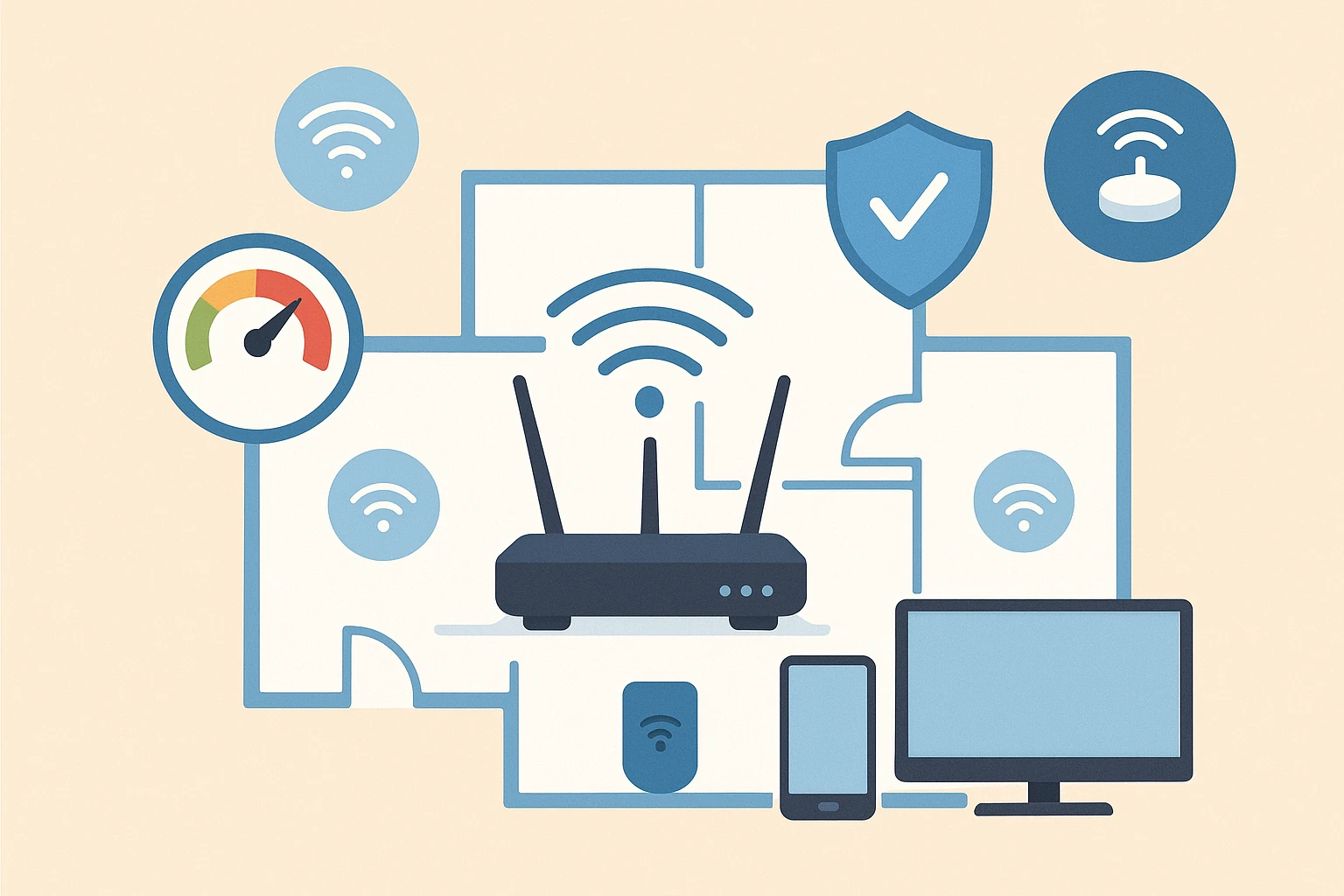
Labs maršrutētājs ir līdzīgs elektrībai: kamēr viss strādā, par to nedomā; kad signāls pazūd, sākas nervozēšana. Lai ikdienā būtu stabils ātrums, drošība un pārklājums katrā telpā, maršrutētāja izvēli vajag balstīt nevis uz skaļiem solījumiem uz iepakojuma, bet uz pāris praktiskiem kritērijiem: kāds ir jūsu interneta pieslēgums, kā izskatās mājas plānojums, kādas ierīces izmantojat, un cik viegli būs uzturēt drošību turpmākajos gados.
Sāciet ar realitāti: pieslēguma ātrums un mājas plānojums
Pirmais filtrs – jūsu interneta pieslēgums. Ja pakalpojumu sniedzējs dod 100–300 Mbit/s, nav jēgas pārmaksāt par gigabita “briesmoni”, kurš savu potenciālu mājās nekad neizmantos. Savukārt, ja abonējat 1 Gbit/s vai vairāk (1–2.5 Gbit/s), maršrutētājam jāspēj noturēt šo caurlaidību gan WAN→LAN, gan Wi-Fi pusē, citādi ātrums “pazudīs” pie pašas ieejas.
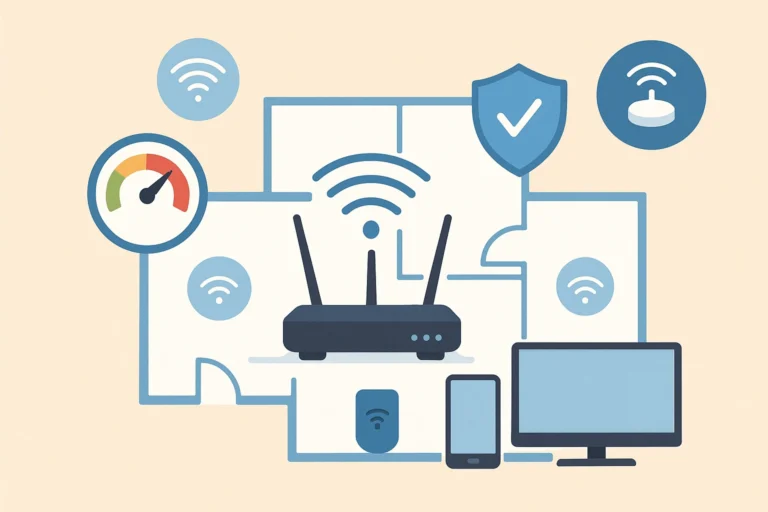
Otrs filtrs – plānojums un sienas. Ķieģeļu, betona un siltinātas starpsienas apēd 5/6 GHz signālu daudz agresīvāk nekā 2.4 GHz. Vienā istabā dzīvojošam maršrutētājam pietiek ar vienu spēcīgu bāzi; lielākam dzīvoklim vai divstāvu mājai bieži vajadzīgs mesh (vairāku mezglu sistēma) vai vismaz rūpīga novietošana centrā. Uzzīmējiet telpu shēmu, iezīmējiet vietas, kur vajag stabilu savienojumu (darba galds, TV, viedais mājas mezgls), un domājiet par vadu mugurkaulu – ja var izvilkt vienu LAN kabeli uz attālāko istabu, pārējais kļūst daudz vienkāršāks.
Wi-Fi paaudzes: ko dod 5, 6 un 6E/7
Wi-Fi 5 (802.11ac) joprojām spējīgs risinājums, īpaši mazām telpām un ierīcēm bez moderniem adapteriem. Wi-Fi 6 (802.11ax) ieviesa OFDMA un labāku efektivitāti daudzierīču vidē (mazāk “sastrēgumu”, zemāku aizturi), kā arī labāk strādā ar viedierīcēm, kas sūta īsus paketītes. Wi-Fi 6E pievieno 6 GHz joslu ar plašiem tīriem kanāliem – lieliski dzīvokļu mājās ar piesārņotu 5 GHz spektru, ja jūsu telefons/dators to atbalsta. Wi-Fi 7 solās vēl labāku plūdumu vairākizvadu režīmos un 320 MHz kanālus, bet mājas scenārijos lielāko daļu ieguvuma dod jau Wi-Fi 6/6E.
Vienkāršs princips: ja budžets ļauj, izvēlieties Wi-Fi 6 kā bāzi; ja izmantojat jaunas ierīces un dzīvojat “pārslogotā ēkā”, 6E dod jūtamu drošības rezervi nākamajiem gadiem. Pārliecinieties, ka maršrutētājs atbalsta WPA3 un spēj darboties 128-bitu AES režīmā.
Aparatūra, kas skan nenozīmīgi, bet nosaka stabilitāti
Specifikācijās meklējiet ne tikai “AX3000/AX5400” mārketinga ciparus, bet arī CPU un RAM. Divu/četru kodolu procesors un vismaz 512 MB–1 GB RAM mājas maršrutētājā nozīmē, ka tas izturēs vienlaikus: vairāku ierīču straumes, viedās mājas trafiku, viesu tīklu, vecāku kontroli, IDS/IPS tipa filtrus un VPN bez aizrīšanās. Ja plānojat caur maršrutētāju laist VPN (WireGuard/OpenVPN), pārbaudiet ražotāja reālos caurlaidības skaitļus – daudzi maršrutētāji bez paātrinājuma neturēs vairāk par pāris simtiem Mbit/s.
Antenas “džungļi” nav kvalitātes garantija. Svarīgāks ir radio bloku skaits (2×2, 3×3, 4×4), beamforming un MU-MIMO/OFDMA atbalsts. Tie ļauj gudri sadalīt laiku un “vērst” signālu uz ierīcēm, nevis tikai kliegt ar lielāku jaudu.
Drošība kā kritērijs: atjauninājumi, WPA3 un viesu tīkls
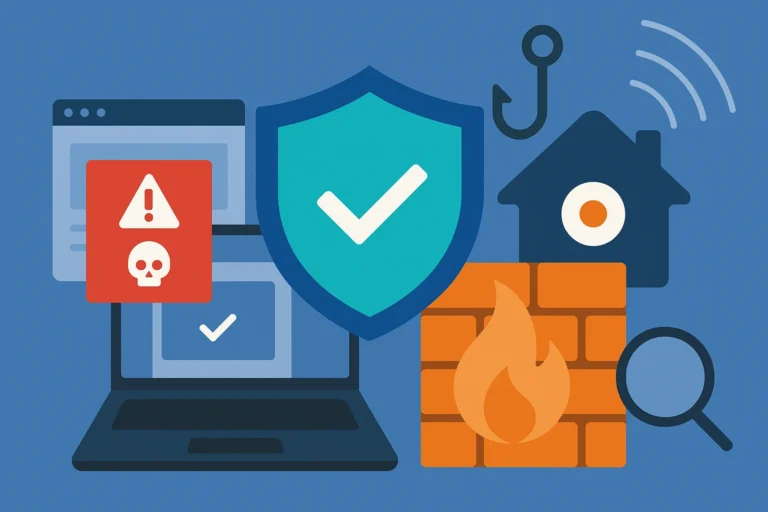
Drošība mājās ir prakse, nevis lozungs. Maršrutētājam jābūt ar regulāriem firmware atjauninājumiem, ērtiem automātiskajiem paziņojumiem un WPA3-Personal atbalstu. Parolei jābūt garai un nejēdzīgai atminēt; atslēdziet WPS “pogas ērtības”, ja vien konkrēti to neizmantojat. Viesu tīkls ļauj atdalīt viesus un IoT no jūsu datoriem. Ja iespējams, izvēlieties modeli ar VLAN vai vismaz atsevišķu apakštīklu viesiem.
Apsveriet DNS filtrēšanu tieši maršrutētājā (tīkla mēroga), vecāku kontroli un iespēju izslēgt UPnP pēc noklusējuma. Ja izmantojat NAS vai citus iekšējos serverus, vērtīga būs portu pārvirzīšanas kontrole ar žurnāliem, kā arī DoS aizsardzība un vienkāršs iebrukuma noteikšanas filtrs.
Single router vai mesh: kad vienam nepietiek
Ja telpās ir vairāk par vienu biezas sienas bloku, vienīgā bāze reti nodrošina stabilu pārklājumu. Mesh sistēma (galvenais mezgls + satelīti) ļauj pārklāt stūrus bez “repeater” sodiem, jo mezgli sadarbojas un pārslēdz ierīces automātiski. Tomēr svarīgs ir backhaul – kā mezgli sazinās savā starpā. Ideāli, ja varat savienot mezglus ar vadu (Ethernet backhaul); ja nē, izvēlieties sistēmu ar atsevišķu bezvadu backhaul joslu vai platāku 6 GHz kanālu. Pretējā gadījumā katrs papildu mezgls dalīs ātrumu uz pusēm.
Divstāvu mājā bieži pietiek ar vienu galveno mezglu centrā un vienu satelītu otrā stāvā virs/tieši zem tā. Garos dzīvokļos – viens pie ieejas (pie interneta rozetes), otrs pie tālā gala. Novietojiet mezglus nevis stūrī vai skapī, bet atklātā vietā acu augstumā; metāla virsmas, akvāriji un apslēpti plaukti samazina signālu.
Joslas un kanāli: 2.4, 5 un 6 GHz balanss
2.4 GHz – lēnāks, bet caur sienām iet tālāk; ideāls IoT un sensoriem. 5 GHz – mājas “darba zirgs” ar pietiekamu ātrumu un saprātīgu caurlaidību caur sienām. 6 GHz – tīrie plašie kanāli, maz traucējumu, bet īsāks rādiuss; lieliski klēpjdatoriem/telefoniem tajā pašā telpā. Izvēlieties maršrutētāju, kas ļauj manuāli fiksēt kanālus, jo automātika dažkārt “klejo”. Dzīvokļu mājā 5 GHz bieži labāk strādā zemie UNII-1 vai vidējie kanāli, ja augšie ir pārslogoti.
Joslu apvienošanu (“Smart Connect”) var atstāt ieslēgtu, bet, ja ierīces “maldās”, izveidojiet atsevišķus SSID: vienu 2.4 GHz IoT un vienu 5/6 GHz “galvenajām” ierīcēm. Tas atvieglo dzīvi un novērš “lipšanu” pie nepareizās joslas.
WAN/LAN un vadi: nebaidieties no kabeļa
Pat labākais Wi-Fi nevar mainīt fizikas likumus. Ja iespējams, pievienojiet ar vadu to, kam vajag konsekventu ātrumu: galddatoru, darba klēpjdatoru pie dokstacijas, TV un konsoles. Izvēlieties maršrutētāju ar vismaz četrām gigabitu LAN pieslēgvietām; ja mājās ir daudz iekārtu, pieslēdziet gigabitu slēdzi. Ja abonements ir >1 Gbit/s, meklējiet 2.5G WAN un, iespējams, 2.5G LAN portu, lai starp NAS un datoru iegūtu vairāk par 1 Gbit/s arī lokāli.
Dzīvokļos bieži pietiek izvilkt vienu kabeli līdz attālākam mezglam; tas atrisina 80% pārklājuma problēmu. Kabeļiem izvēlieties Cat6 kā saprātīgu minimumu; ilgākam mūžam un 2.5G – Cat6a.
Programmatūra un vadība: vienkāršība > “1000 klikšķu”
Maršrutētājs nav jāadministrē kā datu centrs. Izvēlieties modeli ar pārskatāmu lietotni un tīmekļa konsoli, kur var veikt galvenās darbības: SSID/paroles maiņa, kanālu iestatīšana, viesu tīkls, ierīču saraksts, atjauninājumi, DNS izvēle, portu pāradresācijas, QoS. Vērtīgi, ja ir automātiskie atjauninājumi un paziņojumi, rezerves kopijas eksportēšana iestatījumiem un profilu iespēja (bērnu ierobežojumi, darba prioritātes).
QoS (Quality of Service) mājās noder, lai prioritizētu videozvanus un mācības pār lieliem lejupielādēm. Meklējiet vienkāršu “Optimise for conferencing/streaming” slēdzi vai manuālu DSCP atbalstu, ja gribat precīzāk.
Budžets un komplekti: cik maksāt un ko gaidīt
Laba ziņa – nav jāpērk dārgākais. Mazam/mērens dzīvoklim: solidi Wi-Fi 6 modeļi ar labu CPU/RAM un WPA3 par saprātīgu cenu nodrošina visu nepieciešamo. Lielam dzīvoklim vai mājai: izvēlieties Wi-Fi 6/6E mesh ar diviem/trim mezgliem un iespēju izmantot vadu backhaul. Ja plānojat VPN mājsaimniecībai vai strādājat ar lieliem failiem lokāli, der modelis ar 2.5G portiem un jaudīgāku procesoru.
Atlieciet budžetu arī kabelim, slēdzim un, ja nepieciešams, sienas kronšteinam labākai novietošanai. Neliels ieguldījums pareizā vietā bieži dod lielāku efektu nekā “papildu antenas” uz kastes.
Novietojums: bez skapjiem un metāla ēnām
Maršrutētājs jānovieto centrāli, atklāti un augstāk – piemēram, koridora plauktā, nevis zem TV skapī. Izvairieties no metāla virsmām, biezām grāmatām un akvārijiem tuvumā. Satelītmezgliem jāredz “gaisma” starp sevi un galveno mezglu; katra papildu siena nomet signālu un palielina aizturi. Ja iespējams, pagrieziet antenas dažādos virzienos 90° leņķī – tas palīdz pārklāt ierīces atšķirīgās plaknēs.
Iestatīšana soli pa solim: no rūpnīcas režīma līdz stabilam tīklam
Sākumā atjaunojiet maršrutētāja programmatūru uz jaunāko versiju, vēl pirms izveidojat savu SSID. Pēc pirmās ielādes pārbaudiet, vai pieejams automātisko atjauninājumu režīms, un ieslēdziet paziņojumus. Tālāk nomainiet administratora lietotājvārdu un paroli uz garu, nejaušu frāzi, kas nav tāda pati kā Wi-Fi parole. Izveidojiet divus SSID: galveno 5/6 GHz joslai un atsevišķu 2.4 GHz IoT ierīcēm. WPA3 jābūt pirmajai izvēlei; ja kāda vecāka ierīce nesavienojas, pieslēdziet to pie 2.4 GHz IoT SSID ar WPA2, saglabājot galveno tīklu modernā režīmā. WPS ērto “pogas” savienošanu atstājiet izslēgtu.
Kanālu izvēli sākumā var atstāt automātisku, bet pēc nedēļas ikdienas izmantošanas pārskatiet radio vidi: ja redzat svārstības ātrumā vai pēkšņas ping aiztures, fiksējiet 5 GHz kanālu tur, kur konkurence mazāka. 6 GHz joslu izmantojiet, ja mājās ir jaunākie telefoni un klēpjdatori; šai joslai noder īsāks attālums vienā telpā, piemēram, darba kabinetā vai viesistabā pie TV. QoS sākotnējā konfigurācijā izvēlieties profilu, kas prioritizē videozvanus un tiešsaistes lekcijas, pēc tam vajadzības gadījumā pielāgojiet manuāli.
Drošība praksē: viesu tīkls, UPnP un DNS filtrs
Viesu tīklu turiet fiziski atdalītu no galvenā, ideāli – ar citu apakštīklu. IoT ierīces pieslēdziet pie viesu vai IoT SSID, lai tās netiktu klāt datoriem un NAS. UPnP atstājiet izslēgtu, ja vien neizmantojat konkrētu spēli vai lietotni, kurai tas objektīvi vajadzīgs; portu pāradresāciju veiciet mērķtiecīgi un ar konkrētu ierīces IP. DNS filtram piešķiriet noteikumu komplektu visam tīklam: ļaunatūru un pikšķerēšanas vietņu bloķēšana, pēc izvēles pieaugušo satura filtrs bērnu profilam. Šādi jūs aizsargājat arī tādas ierīces, kurās nav antivīrusa, piemēram, televizorus vai viedspuldzes.
Administratora panelim izmantojiet divu faktoru autentifikāciju, ja ražotājs to piedāvā. Piekļuvi no ārpuses atstājiet izslēgtu; ja tiešām nepieciešams administrēt no ārpuses, izveidojiet atsevišķu VPN savienojumu uz mājas tīklu un piekļūstiet caur to. Rezerves kopiju iestatījumu eksportam glabājiet drošā vietā – tas paātrinās atjaunošanu pēc kāda incidenta vai rūpnīcas atiestatīšanas.
Mesh optimizācija: backhaul, mezglu novietojums un kluss “handoff”
Mesh sistēmā svarīgākais ir kanālu plāns un backhaul ceļš starp mezgliem. Ja iespējams, savienojiet mezglus ar vadu – tā iegūsiet pilnu ātrumu katrā punktā un stabilu “handoff”, kad pārvietojaties ar klēpjdatoru vai telefonu. Ja vada nav, izvēlieties mezglus, kas izmanto atsevišķu bezvadu backhaul joslu vai 6 GHz kanālu ar platiem kanāliem. Novietojiet galveno mezglu centrāli, satelītus – pusceļā starp galveno un “tukšo” zonu, nevis pašā stūrī. Izvairieties no skapjiem, metāla plauktiem un mikroviļņu krāsns tuvuma; katra šķēršļa dēļ aizture un jiters pieaug, pat ja “ātruma tests” izskatās labi.
Pēc uzstādīšanas pārstaigājiet māju ar telefonu rokā un veiciet pāris ātruma, ping un jitter mērījumus dažādās vietās. Ja kādā zonā ping ir stabils, bet ātrums krīt uz pusi, iespējams, mezgli “redz” cits citu pārāk sliktā leņķī; pārvietojiet satelītu par pāris metriem un testējiet vēlreiz. Mazas korekcijas bieži dod lielāku efektu nekā papildu mezgls.
QoS un prioritizācija: kad hibrīdtīkls kļūst plūstošs
QoS mērķis nav “apcirpt” ātrumu, bet gudri sadalīt. Piešķiriet prioritāti darba profilam – videozvaniem, konferenču rīkiem, mācību platformām. Lielām lejupielādēm un spēļu atjauninājumiem iestatiet zemāku svaru, lai tie “neizstumtu” zvanu. Ja maršrutētājs atbalsta DSCP marķēšanu, atbilstošās lietotnes var jau sūtīt pakas ar pareizām atzīmēm; pretējā gadījumā izmantojiet vienkāršus slēdžus un noteikumus pēc lietotnes vai ierīces. TV un straumēšanas kastēm var piešķirt vidēju, bet stabilu prioritāti, lai vakaros nebūtu “pīķu”.
Svarīgi ir neuzbūvēt pārāk sarežģītu diagrammu. Daži saprotami noteikumi, kas atbilst jūsu ikdienai, strādās labāk nekā četrdesmit mikronoteikumu, kurus neviens vairs neatceras. Reizi mēnesī pārskatiet statistiku: kurš patērē visvairāk, kad parādās pīķi, vai QoS kaut ko negaidīti “piebremzē”.
Biežākās kļūdas un kā tās salabot bez jauna dzelža
Populārākā kļūda ir maršrutētāja “paslēpšana” aiz televizora vai skapī. Novietojiet to atklāti un augstāk, rezultāts reizēm ir labāks nekā ar dārgāku modeli. Otrā kļūda – viens SSID visam bez domāšanas: IoT un vecās ierīces pieķeras 2.4 GHz un “bremzē” kopējo plūsmu. Atsevišķs IoT SSID atrisina saderību un ļauj galvenajām ierīcēm izmantot 5/6 GHz priekšrocības. Trešā kļūda – UPnP atstāšana ieslēgtu bez vajadzības: tas rada nevajadzīgus atvērtus ceļus. Ceturtā – automātiskie kanāli pārslēdzas pīķa brīžos; fiksējiet kanālus pēc nedēļas novērojumiem. Piektā – parolēm un atslēgvārdiem tiek izmantoti īsi un ērti varianti; pārejiet uz paroļu pārvaldnieku un izveidojiet garas frāzes.
Ja ātrums “brūk”, vispirms atslēdziet visas papildu funkcijas (IDS, vecāku kontrole, smaga QoS) un izmēriet bāzi. Pēc tam pakāpeniski ieslēdziet atpakaļ un skatieties, kas tieši ko ietekmē. Bieži problēma nav radio, bet lēns CPU ar ieslēgtu VPN vai IDS, kas netur gigabita plūsmu.
Problēmu novēršana: mērījumi, loģika un nelielas uzvaras
Sākiet ar vienkāršo: ātruma tests pie maršrutētāja ar vadu (tas rāda maksimu no pakalpojuma sniedzēja), pēc tam tajā pašā vietā ar 5/6 GHz, tad problemātiskajā istabā. Salīdziniet ping un jitter, ne tikai megabitus. Ja starp vadu un Wi-Fi vienā telpā ir milzīga aiza, meklējiet radio problēmu; ja vads jau ir lēns, vainīgs var būt interneta pieslēgums vai maršrutētāja WAN/LAN apstrāde. Pārbaudiet arī, vai nav ieslēgts dublējošs maršrutēšanas režīms (dubults NAT), kad pie operatora modema ir arī jūsu maršrutētājs; šādās situācijās modemu pārslēdziet “tilta” režīmā vai atstājiet tikai vienu ierīci maršrutēt.
Ja atsevišķas ierīces krīt no tīkla, pārbaudiet, vai tās nemēģina pieslēgties nepareizajai joslai vai SSID. IoT pasaulē bieži palīdz īslaicīgi atslēgt 5/6 GHz, lai ierīce izietu sākotnējo 2.4 GHz savienošanas procesu, pēc tam atslēgtā josla atkal jāieslēdz. Ja mesh mezgli “kašķējas”, pārbaudiet, vai tiem ir pietiekama “redzamība” un vai backhaul kanāls nav pārslogots; neliela pārvietošana vai vads atrisina vairāk nekā rūpnīcas atiestatīšana.
Uzturēšana: kluss ritms, kas pasargā ikdienu
Reizi mēnesī pārbaudiet, vai ir atjauninājumi, pārskatiet žurnālus par bloķētiem pieprasījumiem un QoS statistiku. Reizi ceturksnī izveidojiet iestatījumu rezerves kopiju un saglabājiet to drošā mapē. Ja mājās pievienojas jauna svarīga ierīce (darba dators, konferences sistēma), veltiet piecas minūtes, lai tai piešķirtu prioritiāti vai statisku IP, ja tas atvieglo portu pārvirzīšanu. Ja bērniem mainās paradumi, pielāgojiet viesu/IoT politiku un DNS filtru.
Putekļi un pārkaršana arī ir ienaidnieks. Pārliecinieties, ka maršrutētājam ir ventilācija; ja tas atrodas slēgtā skapītī, durvis atstājiet puspavērtas vai pārvietojiet ierīci. Pārkarsis radio strādā nestabili, īpaši vasarā, un pirmās sūdzības bieži parādās tieši kā “brīžiem krīt ātrums”.
Nākotnes gatavība: kad ir vērts jaunināt un kā to darīt gudri
Ja jūsu interneta plāns pārsniedz 1 Gbit/s vai mājās ienāk arvien vairāk 6E/7 spējīgo ierīču, loģisks nākamais solis ir maršrutētājs ar 2.5G WAN un vismaz vienu 2.5G LAN, plus Wi-Fi 6E vai 7 atbalsts. Tomēr jauniniet mērķtiecīgi: vispirms sakārtojiet novietojumu un kanālus, pārbaudiet backhaul, tikai pēc tam vērtējiet, vai dzelža maiņa tiešām atrisinās konkrētu ierobežojumu. Lielākajā daļā māju “pareizi salikts” Wi-Fi 6/6E ar vadu mugurkaulu sniedz pilnīgi pietiekamu pieredzi daudziem gadiem.
Pirms maiņas saglabājiet veco iestatījumu rezerves kopiju un uz jaunā modeļa atjaunojiet tikai pamatlietas: SSID, paroles, viesu tīklu, DNS un pāris portu noteikumus. Šādi izvairīsieties no “vēsturisko dīvainību” pārnešanas. Un, ja pārejat no viena ražotāja ekosistēmas uz citu, pieņemiet to kā iespēju vienkāršot noteikumus un atkal sākt ar tīru, saprotamu profilu.
Praktiska optimizācija pēc uzstādīšanas: smalkie uzlabojumi, kas dod lielo efektu
Kad maršrutētājs un (ja vajadzīgs) mesh jau strādā, sākas klusais, bet vērtīgākais posms – smalkā regulēšana ikdienas lietošanai. Vispirms sakārtojiet ierīču sadalījumu pa joslām: galvenajām ierīcēm (darba klēpjdators, spēļu konsole, TV, konferenču kamera) piešķiriet 5/6 GHz, bet viedspuldzes, sensori un rozetes lai dzīvo 2.4 GHz IoT SSID. Ja redzat, ka kāda “kritiskā” ierīce periodiski pārlec uz vājāku signālu, piesaistiet to konkrētam mezglam vai vienkārši pievienojiet ar vadu – bieži vien 5 metru kabelis atrisina problēmu, ko mēnešiem risina ar kanāliem un antenām.
Tālāk pārskatiet maršrutētāja energoietilpīgos papildpakalpojumus. Ieslēgti IDS/IPS vai smagie vecāku filtri var būt lieliski, bet, ja jūsu WAN ir tuvu gigabitam, vecāks CPU var kļūt par pudeles kaklu. Risinājums: nosakiet prioritātes – atstājiet DNS filtru un drošības pamatslāni, bet smago analīzi rezervējiet gadījumiem, kad tie tiešām vajadzīgi. Ja izmantojat VPN caur maršrutētāju, izvēlieties protokolu ar aparatūras paātrinājumu; mūsdienās paveicamu caurlaidību mājas apstākļos biežāk dod risinājumi ar modernas šifrēšanas bibliotēkas atbalstu.
Diagnostika un mērījumi: kā saprast, kur pazūd megabiti
Labā diagnostika ir pusē uzvaras. Sāciet ar bāzes līniju: vada tests pie maršrutētāja WAN/LAN, pēc tam tajā pašā vietā ar 5/6 GHz, un visbeidzot problēmzonā. Neapstājieties pie “download” skaitļa – skatieties ping un jitter: ja ping lec no 10 uz 80 ms sarunu laikā, vaina var būt traucējumos, nevis ātrumā. Noderīgs paņēmiens ir īslaicīgi atslēgt IoT SSID un skatīties, vai zvani kļūst stabilāki; dažas lētas ierīces periodiski “pārlej” gaisu ar apraides paketēm.
Apskatiet arī klientu sarakstu – vai kāda ierīce sūta neparasti daudz izejošā trafika? Tas var būt mākoņa dublējums vai “savvaļā aizgājis” paplašinājums. Pēc vajadzības piešķiriet šai ierīcei zemāku QoS prioritāti vai ierobežojiet joslu. Ja mērījumos redzat krasas svārstības vienos un tajos pašos kanālos noteiktā diennakts laikā, iespējams, kaimiņu tīkli ieslēdz plašākus kanālus. Fiksējiet savus kanālus uz šaurākiem, bet tīrākiem – mazāka josla ar stabilu ping bieži ir labāka par platu un nervozu.
QoS padziļināti: vienkārša politika sarežģītai mājsaimniecībai
Ja mājās vienlaikus ir skola, darbs un izklaide, QoS kļūst par ikdienas sabiedroto. Uzstādiet trīs līmeņus: augsta prioritāte videozvaniem un mācību platformām, vidēja straumēšanai un mājas ofisam, zema lielām lejupielādēm, spēļu atjauninājumiem un dublējumiem. Ierīču grupēšana palīdz – “Darbs” (klēpjdatori), “TV/Media” (TV, kastītes), “Background” (NAS, dublēšana). Ja maršrutētājs prot atpazīt lietotnes, pietiek izvēlēties atbilstošos profilus; ja nē, pielietojiet vienkāršu IP/ierīču bāzētu noteikumu komplektu. Nepārspīlējiet: mērķis nav sarežģīt, bet nodrošināt, ka zvans vienmēr “iet cauri”, kaut notiek spēļu atjauninājumi.
QoS arī palīdz plānot mājas dublējumus. Ja izmantojat nakts rezerves kopijas uz NAS vai mākoni, piešķiriet tām zemu prioritāti un atļaujiet izmantot brīvo joslu. Tas saglabā tīklu atsaucīgu jebkurā brīdī, kad kāds pēkšņi atver portatīvo.
IoT režģis bez stresa: izolācija, stabilitāte un uzturēšana
Viedierīces ir ērtas, taču bieži novājināts posms. Izolējiet tās IoT SSID vai viesu tīklā, kur tām nav piekļuves datoriem un NAS. Ja kāda ierīce savieno tikai 2.4 GHz un itin nemīl jūsu “Smart Connect”, īslaicīgi atslēdziet 5/6 GHz, lai izietu sākotnējo pārošanu, un pēc tam ieslēdziet atpakaļ. Pārbaudiet, vai maršrutētāja iestatījumos nav pārāk agresīvas joslas piespraušanas – dažām ierīcēm nepatīk, ja tām tiek piespiedu kārtā atvienots “roaming” slieksnis.
Reizi mēnesī pārskatiet IoT sarakstu: atslēdziet sen aizmirstās ierīces, nomainiet noklusējuma paroles, atjauniniet programmaparatūru tur, kur tas vispār iespējams. Ja kāda ierīce regulāri rada radio troksni vai krīt no tīkla, apsveriet mazu vadu pievienojumu centrālajam tiltam (piemēram, viedtiltam pie maršrutētāja) – vienas vadu saites pievienošana bieži stabilizē veselu IoT ekosistēmu.
VPN mājās: kad un kā to izmantot, lai nezaudētu ātrumu
VPN nav obligāts visam tīklam. Ja vēlaties droši piekļūt mājas NAS vai kamerām no ārpuses, izveidojiet serveri maršrutētājā un pieslēdzieties tikai brīžos, kad tas vajadzīgs. Izvēlieties protokolu ar labu caurlaidību un pārbaudiet, kādu ātrumu jūsu maršrutētājs reāli notur. Ja nepieciešams VPN visai mājsaimniecībai (piemēram, satura piekļuvei vai privātumam), apsveriet atsevišķu rūteri vai mini datoru ar jaudīgāku CPU tikai VPN vajadzībām, atstājot galveno maršrutētāju radio un lokālā tīkla pārvaldībai. Šāds sadalījums bieži dod labāko no abām pasaulēm: stabilu bezvadu un ātru šifrēšanu.
Biežākie “neizprotami” simptomi un praktiski risinājumi
Ja Wi-Fi “krīt” tieši tad, kad darbojas mikroviļņu krāsns vai bezvadu zvans, atcerieties, ka tie bieži traucē 2.4 GHz. Pārvietojiet maršrutētāju tālāk, fiksējiet kanālu un, ja iespējams, kritiskās ierīces pārnesiet uz 5/6 GHz. Ja strauji krītas veiktspēja konkrētā diennakts laikā, iespējama kanālu pārpildīšanās – izmēģiniet citus 5 GHz kanālus vai šaurākas joslas. Ja mesh mezgli “tur” vājo savienojumu, piespiediet tiem izmantot citu backhaul vai nedaudz pārvietojiet satelītu, lai uzlabotu redzamību.
Neparasti ilgs maršrutētāja “domāšanas laiks” administrācijas panelī var liecināt par pārslogotu CPU – atslēdziet smagos papildpakalpojumus un paskatieties, vai veiktspēja atgriežas. Ja viss kļuva slikti pēc atjauninājuma, veiciet rūpnīcas atiestatīšanu un atjaunojiet tikai pamatkonfigurāciju, nevis visu veco iestatījumu arhīvu – dažreiz tieši vēsturiskie izņēmumi rada konfliktus.
Drošības rutīna gada garumā: mierīgs tīkls bez pārsteigumiem
Izveidojiet vienkāršu kalendāru: katru mēnesi – atjauninājumi un īsa žurnālu apskate; katru ceturksni – iestatījumu rezerves kopija, QoS statistikas pārbaude, IoT saraksta tīrīšana; reizi pusgadā – kanālu un novietojuma revīzija (it īpaši, ja pārvietots TV vai pievienotas jaunas ierīces). Šāda ritma ievērošana ļauj tīklsistēmai novecot ar cieņu: bez krasām problēmām, bez mistiskiem lūzumiem un ar skaidru sapratni, kur kas atrodas.
Pievērsiet uzmanību arī fiziskajai videi. Vasaras karstumā pārvietojiet maršrutētāju no slēgta skapja uz atvērtāku vietu; pārkaršana izpaužas kā pēkšņas atslēgšanās un ping “zāģis”. Ja mājās ir daudz metāla virsmu vai spoguļu, radio viļņi var atstaroties un veidot “kabatas” ar dīvainu uzvedību – neliela pārvietošana dažreiz dara brīnumus.
Mazas uzvaras, kas jūtamas katru dienu
Ir vairāki niecīgi, bet spēcīgi triki. Pirmais – statiskie nosaukumi un ikonu grafiks administrācijas panelī: piešķiriet ierīcēm saprotamus nosaukumus un, ja atbalstīts, pievienojiet ikonas. Tas ietaupa nervus, kad jāmeklē “kurš ir kurš”. Otrais – viesu kods viesiem, nevis galvenā parole; viesu parole var mainīties biežāk, neskalojot visu mājsaimniecību. Trešais – ēnu režīms bērnu ierīcēm: tās saņem IoT SSID + DNS filtru, bet vajadzības brīdī var īslaicīgi pārslēgties uz galveno SSID (piemēram, eksāmena Zoom). Ceturtais – vadu “mugurkauls” uz problemātisko istabu; pat viens kabelis uz satelītu dara vairāk nekā trešais bezvadu mezgls tajā pašā vietā.
Un vēl – ja izmantojat NAS vai mājas serveri, pārnests kešs (piemēram, foto priekšskatījumi) uz lokālo tīklu dramatiski atvieglo Wi-Fi slodzi. Tas ir īpaši jūtams, ja mājās ir vairākas personas, kas reizē šķirsta galerijas vai strādā ar kopīgiem materiāliem.
Kopsavilkums: stabils tīkls kā klusējošs serviss
Labi izvēlēts un uzstādīts maršrutētājs ar pārdomātu joslu sadalījumu, vienkāršu QoS, izolētu IoT un regulāriem atjauninājumiem rada vidi, kur internets ir fonā – ātrs, paredzams un drošs. Kad rodas problēma, jums ir metode: mērījumi no vada uz gaisu, no centra uz malu; kanālu korekcijas, mezglu pārvietošana, neliels vads tur, kur bezvads vairs nespēj. Un, ja kādā brīdī tiešām pienāk laiks jaunināt dzelzi, jūs precīzi zināt, kāpēc – trūkst backhaul, vajag 2.5G, nepieciešams 6E/7 noteiktām ierīcēm –, nevis vienkārši “jo ātrāks būs labāk”.
Ar šo pieeju mājas tīkls kļūst par drošu platformu darbam, mācībām un izklaidei, un tieši tas bija mērķis, izvēloties maršrutētāju ar skatu uz ātrumu, drošību un pārklājumu: lai par to pēc tam varētu aizmirst.
About the Author