Mūsdienās dators ir neatņemama ikdienas sastāvdaļa gan darbam, gan atpūtai. Lai tas darbotos nevainojami un kalpotu ilgāk, ir būtiski veikt regulāru apkopi. Diemžēl daudzi lietotāji par to aizmirst līdz brīdim, kad dators sāk strādāt lēnāk, uzkarst vai vienkārši atsakās ieslēgties. Par laimi, lielāko daļu apkopes darbu iespējams paveikt mājās – bez dārgām meistaru vizītēm. Šajā rakstā uzzināsiet, kā soli pa solim veikt datora apkopi paša spēkiem.
1. Iekšējās un ārējās tīrīšanas nozīme
Viens no būtiskākajiem datora apkopes darbiem ir putekļu tīrīšana. Gan stacionārie, gan portatīvie datori laika gaitā uzkrāj putekļus ventilatoros, dzesētājos un iekšējās detaļās. Tas var izraisīt pārkaršanu, trokšņainu darbību un pat komponentu bojājumus.
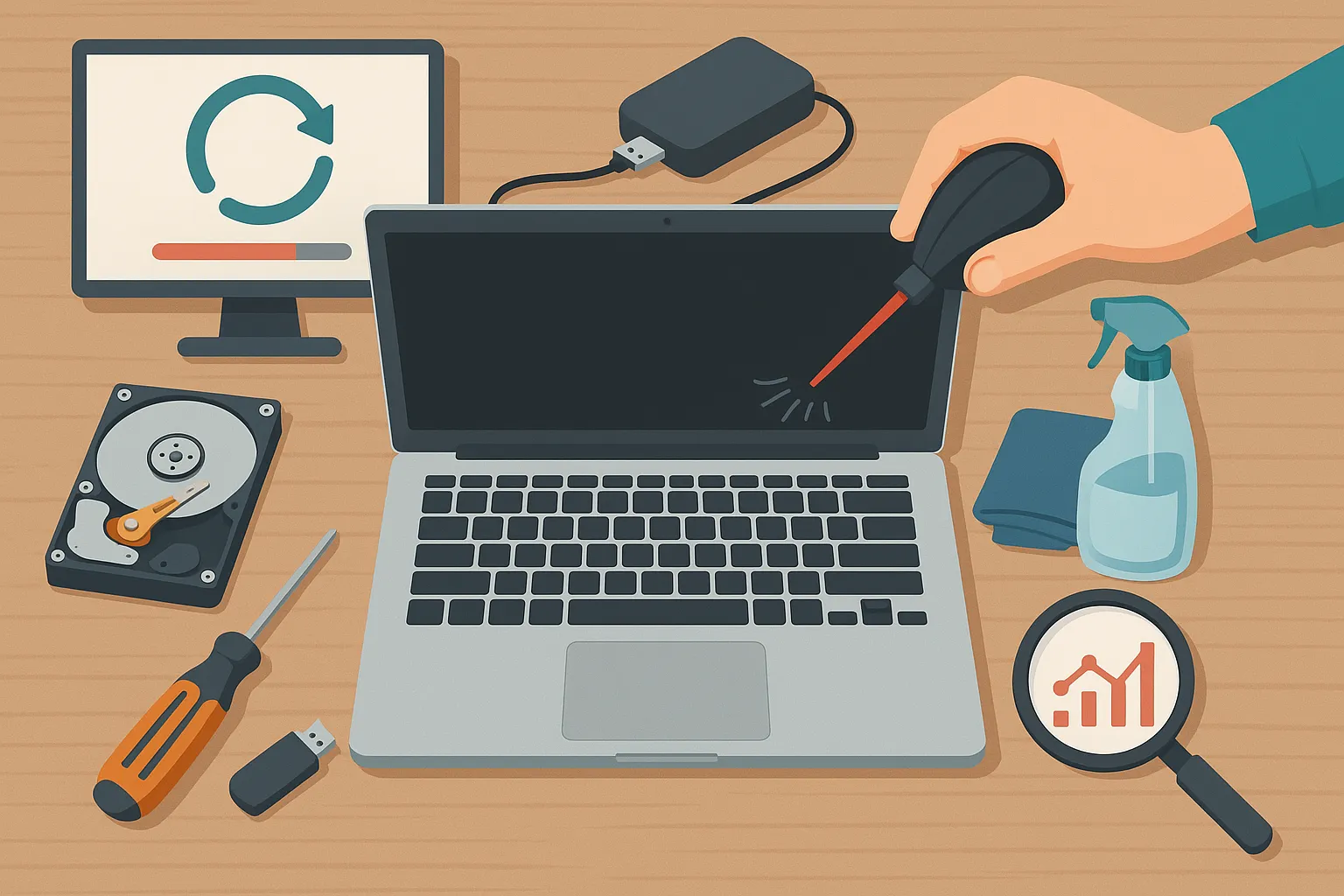
Kā tīrīt datoru:
- Izslēdziet datoru un atvienojiet to no strāvas.
- Atveriet korpusu (stacionārajiem datoriem) vai rūpīgi noņemiet apakšējo vāku (klēpjdatoriem).
- Izmantojiet saspiestā gaisa baloniņu vai nelielu, mīkstu otu, lai iztīrītu ventilatorus, radiatorus un korpusa iekšpusi.
- Notīriet monitoru ar speciāliem ekrānu tīrīšanas līdzekļiem un mikrošķiedras lupatiņu.
- Tastatūru var izpurināt un izpūst ar saspiesto gaisu, savukārt ārējos virsējos putekļus notīrīt ar mitru lupatiņu.
Tīrot datoru vismaz reizi trijos līdz sešos mēnešos, var ievērojami paildzināt tā darbības laiku un uzlabot veiktspēju.
2. Programmatūras atjaunināšana un dzēšana
Neskaitāmas programmas fonā var būt iemesls datora palēninājumam. Turklāt novecojuša operētājsistēma vai antivīrusa trūkums palielina drošības riskus.
Ieteicamie soļi:
- Atjauniniet operētājsistēmu (Windows, macOS, Linux). Ražotāji regulāri izlaiž drošības ielāpus un uzlabojumus.
- Dzēsiet nevajadzīgās programmas, kas netiek izmantotas. Izmantojiet “Programmu un funkciju” sadaļu vai specializētus rīkus, piemēram, Revo Uninstaller.
- Pārskatiet startēšanas programmas – tās, kas automātiski ielādējas, kad ieslēdzat datoru. Šo iestatījumu var mainīt “Task Manager” sadaļā “Startup”.
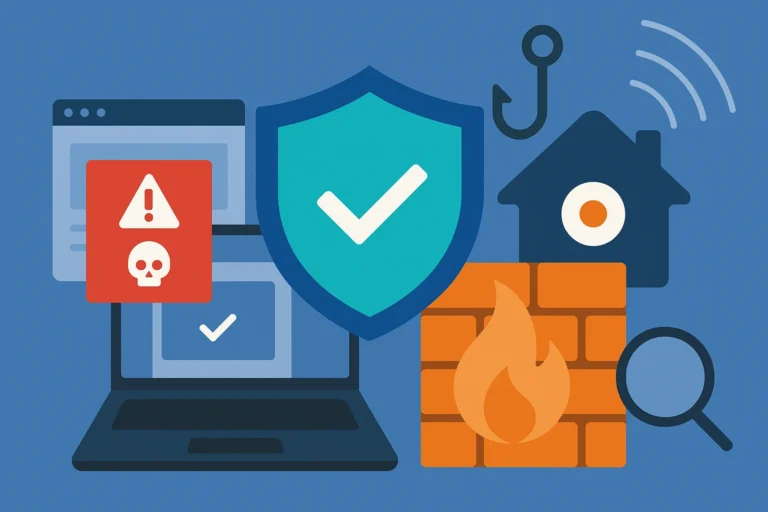
- Instalējiet uzticamu antivīrusu un regulāri skenējiet datoru pret ļaunprogrammatūru.
Šī programmatūras apkopes daļa ir jāveic vismaz reizi mēnesī, lai nodrošinātu stabilu un drošu datora darbību.
3. Diska tīrīšana un defragmentēšana
Viena no biežākajām problēmām, kas ietekmē datora ātrumu, ir aizsērējis cietais disks vai SSD. Laika gaitā uzkrājas pagaidu faili, kešatmiņas dati un citas nevajadzīgas vienības.
Ko darīt:
- Izmantojiet diska tīrīšanas rīkus, piemēram, “Disk Cleanup” (Windows) vai “Storage Management” (macOS).
- Defragmentējiet cieto disku (attiecas tikai uz HDD). Šis process sakārto failus, padarot datu piekļuvi ātrāku. SSD defragmentēt nav nepieciešams.
- Pārvietojiet lielus failus (piemēram, video, foto arhīvus) uz ārējo disku vai mākoņkrātuvi (Google Drive, OneDrive, Dropbox).
Diska tīrīšanu ieteicams veikt vismaz reizi divos mēnešos. Tas palīdzēs uzturēt brīvu vietu un saglabāt diska darbības ātrumu.
4. Fizisko komponenšu pārbaude
Arī mājas apstākļos iespējams pārbaudīt dažas datora sastāvdaļas, lai laikus pamanītu problēmas vai nodilumu.
Ko varat pārbaudīt pats:
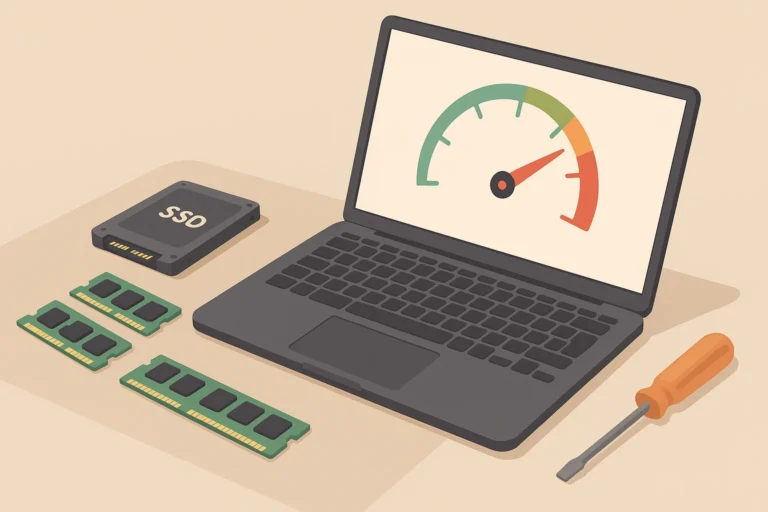
- Ventilatoru troksnis vai nestabila darbība var liecināt par nolietojumu. Ja ventilators negriežas vienmērīgi, tas var izraisīt pārkaršanu.
- Akumulatora veselības pārbaude (klēpjdatoriem) – Windows lietotāji var izmantot komandu powercfg /batteryreport.
- USB un citus portus – pārbaudiet, vai visi savienojumi darbojas bez traucējumiem.
- Cieto disku veselību – izmantojiet programmas, piemēram, CrystalDiskInfo vai SMART statusa pārbaudes.
Regulāra fizisko detaļu pārbaude palīdz laikus pamanīt bojājumus un izvairīties no dārgiem remontiem.
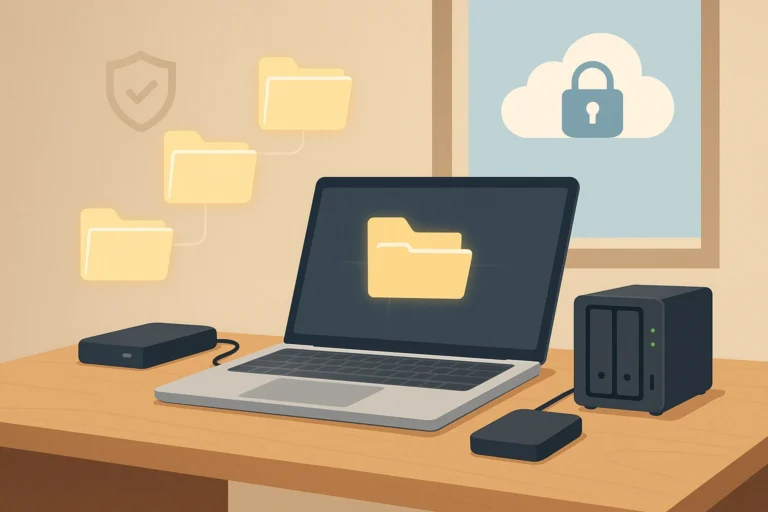
5. Datu rezerves kopiju veidošana
Neviens dators nav pasargāts no bojājumiem, uzbrukumiem vai strāvas pārrāvumiem. Tāpēc rezerves kopiju veidošana ir viens no būtiskākajiem datora apkopes aspektiem.
Risinājumi mājas lietotājiem:
- Automātiskas dublēšanas sistēmas, piemēram, Windows Backup vai Time Machine (macOS).
- Mākoņkrātuves: Google Drive, Dropbox, OneDrive – ideāli dokumentiem, fotogrāfijām un mazāka apjoma datiem.
- Ārējie diski – piemēroti lielu datu daudzumu uzglabāšanai. Ieteicams izmantot vismaz reizi nedēļā.
Dublējiet savus datus regulāri, īpaši pirms jebkādām sistēmas izmaiņām vai lielākiem atjauninājumiem.
Kopsavilkums:
Datora apkope nav sarežģīta, ja to veic regulāri un pārdomāti. Tīrība, programmatūras uzturēšana, diska kārtība, komponenšu pārbaude un datu dublēšana ir pieci pamata soļi, kas palīdzēs uzturēt jūsu datoru drošībā un darbībā ilgtermiņā. Rūpējoties par savu ierīci, jūs ieguldāt tās veiktspējā, ilgmūžībā un, visbeidzot, savā digitālajā ikdienā.
About the Author