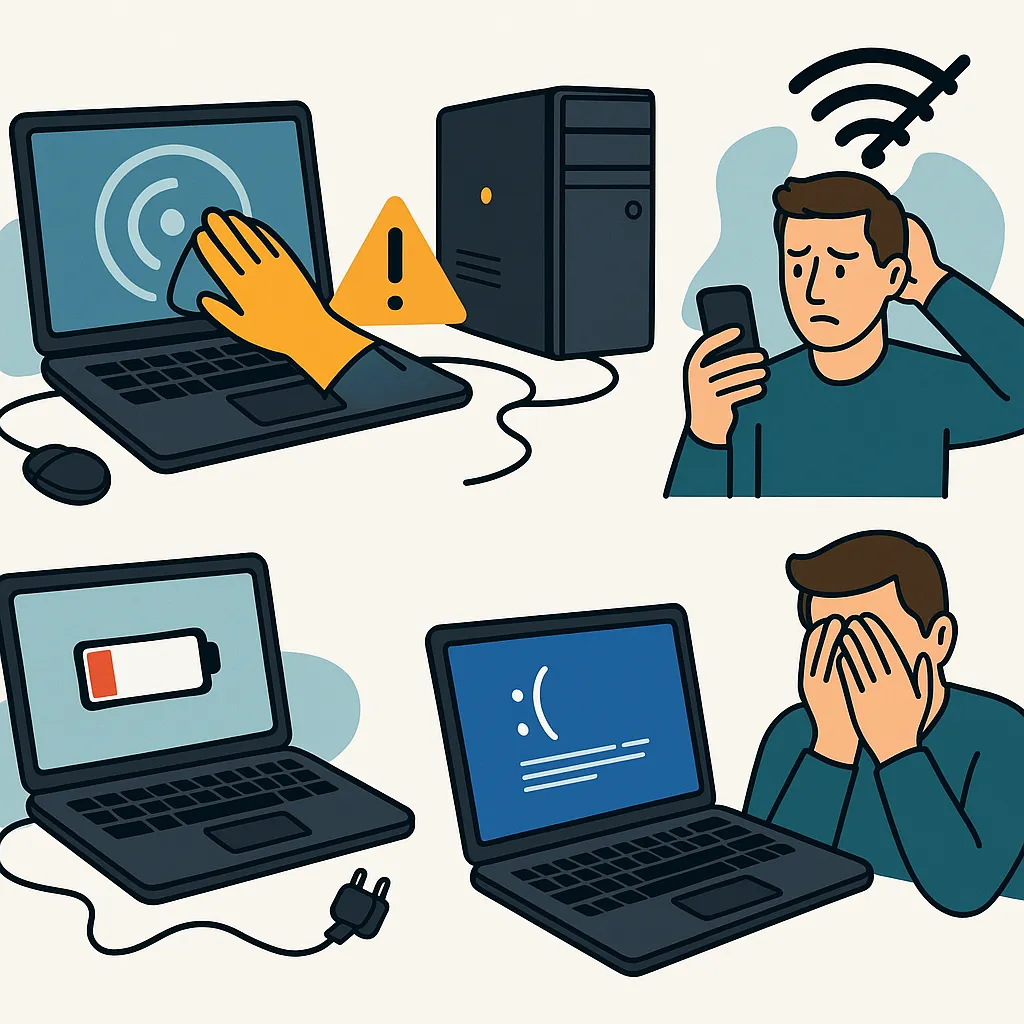
Ikviens datora lietotājs kādā brīdī saskaras ar problēmām – dators strādā lēni, pēkšņi restartējas vai vairs neslēdzas iekšā. Par laimi, ne visas problēmas prasa IT speciālista iejaukšanos. Daudzas no tām ir iespējams atrisināt mājas apstākļos ar vienkāršiem paņēmieniem. Šajā rakstā apskatīsim piecas izplatītākās datoru problēmas un to risinājumus, kurus vari veikt pats.
1. Dators strādā ļoti lēni
Tā ir viena no visbiežāk sastopamajām problēmām, īpaši vecākiem datoriem. Iemesli var būt dažādi – pārpildīts cietais disks, pārāk daudz fona programmu, nepietiekama atmiņa vai vienkārši vecs cietais disks.
Ko darīt:
- Aizver fona programmas, kuras netiek lietotas. To var paveikt “Task Manager” sadaļā.
- Notīri disku ar “Disk Cleanup” vai līdzīgām programmām (piemēram, CCleaner).
- Dzēs vai pārvieto lielus failus uz ārējo disku vai mākoņkrātuvi.
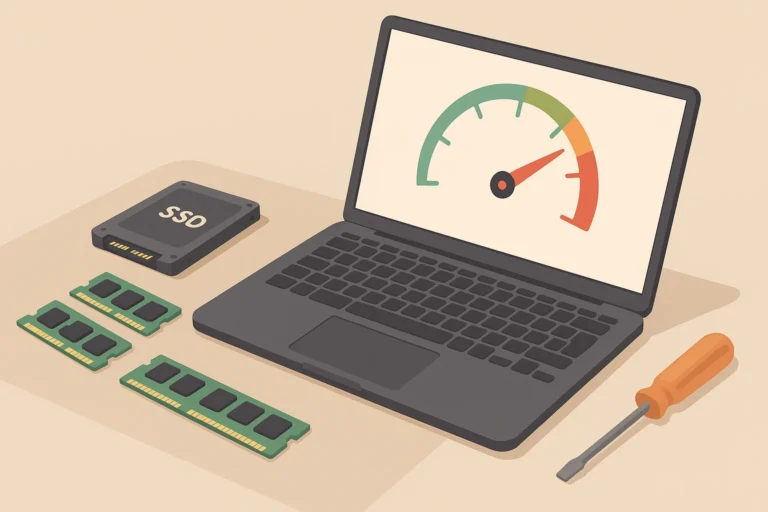
- Ja iespējams, nomaini HDD uz SSD – tas ievērojami paātrina sistēmas darbu.
- Palielini RAM, ja to atļauj tehniskās iespējas.
Regulāra uzturēšana un tīrīšana var palīdzēt datoram darboties ātrāk un efektīvāk.
2. Dators neieslēdzas
Kad dators nereaģē uz ieslēgšanas pogu, tas var radīt pamatīgu satraukumu. Tomēr šis stāvoklis ne vienmēr nozīmē bojājumu – bieži vien tas ir saistīts ar elektroapgādi vai aparatūras niansēm.
Ko pārbaudīt:
- Pārliecinies, vai barošanas kabelis ir pievienots un darbojas. Izmēģini citu kontaktligzdu.
- Ja lieto portatīvo datoru – izņem bateriju (ja iespējams) un pieslēdz lādētāju tieši.
- Nospied barošanas pogu vismaz 10 sekundes – tas var palīdzēt restartēt sistēmu.
- Ja nav rezultāta – iespējams, problēma ir barošanas blokā vai mātesplatē, un jāmeklē profesionāls serviss.
Nelielas darbības var atklāt, vai problēma ir nopietna, vai vienkārši tehnisks sīkums.
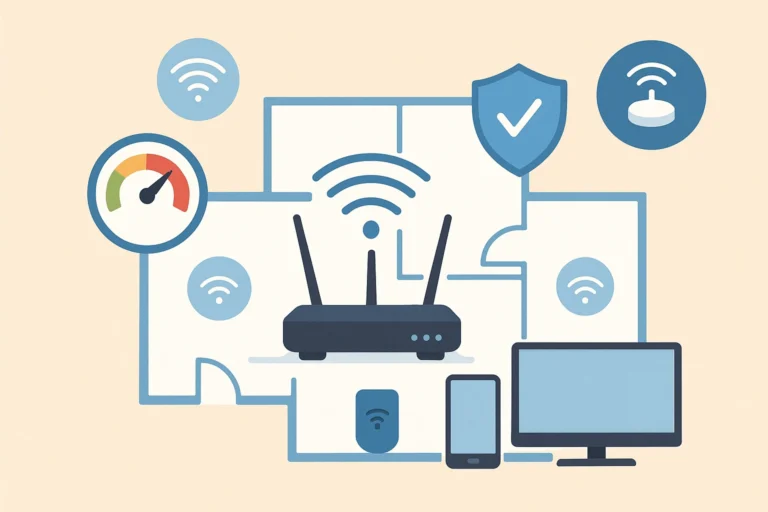
3. Interneta savienojums nedarbojas
Bez interneta dators mūsdienās zaudē lielu daļu no savas funkcionalitātes. Problēmas ar Wi-Fi vai tīkla kabeli ir bieži sastopamas, bet parasti viegli risināmas.
Iespējamie risinājumi:
- Restartē maršrutētāju un datoru.
- Pārbaudi, vai Wi-Fi ir ieslēgts (īpaši portatīvajiem datoriem).
- Atver “Network settings” un izvēlies “Troubleshoot problems”.
- Ja izmanto tīkla kabeli – pārbaudi, vai tas cieši savienots un darbojas.
- Atjaunini tīkla draiverus no ierīces pārvaldnieka.
Ja pēc šīm darbībām savienojums neatjaunojas, problēma var būt pie pakalpojumu sniedzēja.
4. Dators neuzlādējas vai ātri izlādējas
Īpaši bieži šī problēma rodas klēpjdatoriem pēc pāris gadu lietošanas. Akumulatora kapacitāte samazinās laika gaitā, taču dažkārt problēmas rada arī programmatūra vai lādētājs.
Ko pārbaudīt:
- Izmēģini citu lādētāju vai pārbaudi, vai vads nav bojāts.
- Veic baterijas kalibrāciju – ļauj baterijai izlādēties līdz 0% un pēc tam uzlādē līdz 100%.
- Izmanto komandu powercfg /batteryreport (Windows), lai analizētu baterijas stāvokli.
- Ja baterija ātri izlādējas – samazini spilgtumu, atslēdz nevajadzīgas programmas un Wi-Fi, kad tas nav nepieciešams.
Ja nekas nepalīdz, iespējams ir pienācis laiks nomainīt bateriju.
5. Ekrāns sastingst vai parādās “blue screen” (BSOD)
Kad dators pēkšņi “uzkaras” vai parādās zilais ekrāns ar kļūdas kodu, tas liecina par nopietnāku sistēmas kļūdu – bieži saistītu ar draiveriem vai aparatūru.
Ko vari darīt pats:
- Atceries, kāda programma vai ierīce tika instalēta pēdējā laikā – iespējams, tā izraisa konfliktu.
- Atver “Event Viewer” un pārbaudi kļūdu ziņojumus.
- Atjaunini vai pārinstalē draiverus, it īpaši video un tīkla kartēm.
- Izmanto sistēmas atjaunošanas funkciju (“System Restore”), lai atgrieztos uz brīdi pirms problēmas.
- Veic pilnu antivīrusa pārbaudi.
Ja zilie ekrāni atkārtojas regulāri, vēlams griezties pie speciālista, jo problēma var būt aparatūras līmenī.
Kopsavilkums
Datoru problēmas ir neizbēgamas, taču bieži vien tās var atrisināt pats – bez dārgiem servisiem vai ilgstošas gaidīšanas. Regulāra tīrīšana, atjaunināšana, dublēšana un uzmanība detaļām ļauj saglabāt sistēmu stabilu. Iespēja pašam novērst kļūmes ne tikai ietaupa naudu, bet arī palīdz labāk izprast savu ierīci un tās darbību.
About the Author