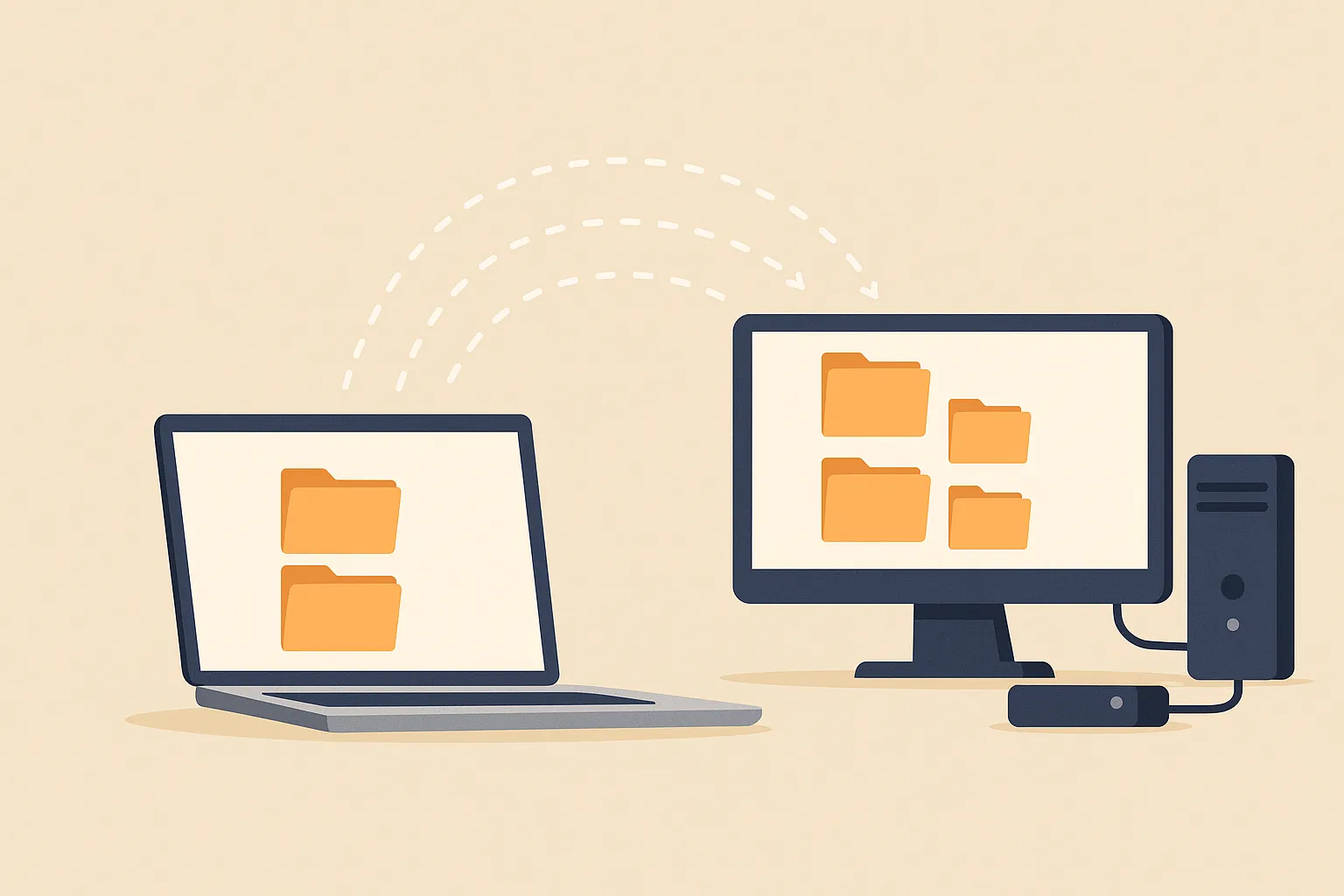
Datora maiņa vienmēr ir aizraujošs brīdis, taču ar to nāk arī viens būtisks uzdevums – visu svarīgo datu pārcelšana uz jauno ierīci. Faili, iestatījumi, programmas un pat pārlūkprogrammu grāmatzīmes var būt vitāli svarīgas, un to pazaudēšana var sagādāt liekas galvassāpes. Par laimi, šodien ir pieejami vairāki vienkārši un droši veidi, kā pārsūtīt datus bez tehniskām problēmām. Šajā rakstā aplūkosim dažādas metodes, kas palīdzēs veiksmīgi migrēt informāciju uz jauno datoru.
1. Sagatavošanās pirms pārsūtīšanas
Pirms sāc pārsūtīt datus, ir vērts veikt dažus sagatavošanās darbus, lai viss noritētu bez aizķeršanās.
Svarīgi soļi:
- Izveido dublējumkopiju saviem datiem – gan dokumentiem, gan foto, gan e-pastiem.
- Pārskati, kurus failus patiešām vēlies pārsūtīt – iespējams, vecie faili vai programmas vairs nav nepieciešamas.
- Atjaunini veco datoru – īpaši sistēmas atjauninājumus un drošības ielāpus.
- Pieraksti vai eksportē licenču atslēgas, piemēram, Microsoft Office vai Adobe programmām.
- Pārliecinies, ka jaunajam datoram ir pietiekami daudz vietas visiem pārsūtāmajiem datiem.
Rūpīga sagatavošanās palīdzēs izvairīties no trūkstošiem failiem vai pārrāvumiem pārsūtīšanas procesā.
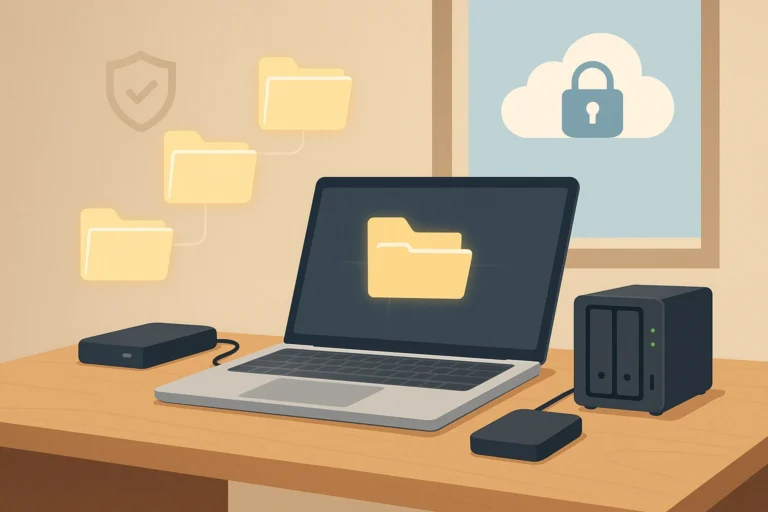
2. Pārsūtīšana ar ārējo cieto disku vai USB
Viens no vienkāršākajiem veidiem, kā manuāli pārcelt datus, ir izmantot ārēju atmiņas ierīci.
Kā to darīt:
- Pievieno USB vai ārējo disku pie vecā datora.
- Nokopē visus nepieciešamos failus (dokumentus, attēlus, video, mūziku u.c.).
- Pievieno to pie jaunā datora un ielīmē failus atbilstošās mapēs.
Šī metode ir īpaši ērta, ja datu apjoms nav milzīgs, un pārsūtīšana nav jāveic bieži.
3. Mākoņkrātuves izmantošana (Google Drive, Dropbox, OneDrive)
Mākoņpakalpojumi kļūst arvien populārāki arī datu pārsūtīšanai. Tie ļauj augšupielādēt failus vecajā datorā un lejupielādēt tos jaunajā.
Priekšrocības:
- Nav nepieciešama papildu aparatūra.
- Faili automātiski tiek sinhronizēti starp ierīcēm.
- Iespējams piekļūt failiem arī no viedtālruņa vai citas ierīces.
- Ērti dublēšanai ilgtermiņā.
Vienkārši pieslēdzies mākoņkrātuvei abos datoros un pārvieto nepieciešamos failus.
4. Windows vai macOS iebūvētie rīki
Gan Microsoft, gan Apple piedāvā lietotājiem ērtus rīkus datu migrācijai.
Windows lietotājiem:
- Izmanto “PCmover” vai “Windows Backup” funkciju vecajā datorā.
- Iestatīšanas laikā jaunajā datorā izvēlies datu atjaunošanu no iepriekšējā datora.
- Var arī izmantot “Nearby Sharing”, lai bezvadu režīmā pārsūtītu atsevišķus failus.
Mac lietotājiem:
- Izmanto “Migration Assistant”, kas ļauj pārsūtīt failus, lietotājus, programmas un iestatījumus.
- Datus var pārnest ar kabeli, Wi-Fi vai no Time Machine dublējuma.
Šīs metodes ir ieteicamas, ja vēlies pārnest arī lietotāja profilu un sistēmas iestatījumus.
5. Pārlūkprogrammu un e-pastu sinhronizācija
Pārsūtot datoru, neaizmirsti par svarīgām pārlūkprogrammu datnēm un e-pastiem.
Ko darīt:
- Pieraksties savā Google, Firefox vai Microsoft kontā, lai sinhronizētu grāmatzīmes, paroles un iestatījumus.
- Eksportē e-pasta datu failus (piemēram, Outlook .pst failus) un importē tos jaunajā datorā.
- Pārbaudi, vai visi mākoņkonti (Gmail, iCloud, OneDrive u.c.) ir piesaistīti un aktīvi.
Lai saglabātu nepārtrauktu darba vidi, ir svarīgi pārcelt arī digitālās pieredzes elementus.
Kopsavilkums
Datu pārsūtīšana uz jaunu datoru nav tik sarežģīta, kā varētu šķist. Ar pareizu sagatavošanos un piemērotu metodi tu vari veiksmīgi un droši pārnest visu nepieciešamo. Neatkarīgi no tā, vai izmanto USB, mākoņkrātuvi vai sistēmas rīkus – galvenais ir rūpēties par dublējumiem un datu aizsardzību. Tā tu varēsi sākt darbu ar jauno datoru bez raizēm un ar visu svarīgo informāciju pa rokai.
About the Author